上周三,我在家里参加一场某大厂的远程笔试。
题目是道系统设计题,我盯着屏幕看了五分钟,脑子一片空白。手机不能用,浏览器被锁死,连草稿纸都得开摄像头对着拍……那一刻,我真的慌了。
但我没放弃——因为我打开了一个连监考系统都看不见的软件。
按下一个快捷键,屏幕内容瞬间截图,几秒后,答案就弹出来了。整个过程,我的桌面干干净净,摄像头画面里什么异常都没有。
我不是在炫耀作弊(再次强调:请遵守考试规则),而是想说——有时候,我们需要的不是“违规”,而是一个不被干扰的思考空间。
这个软件,就是「隐形助手」。
“为了展示效果。以下图片经过代码特殊处理才能截图出来,正常截图不了”
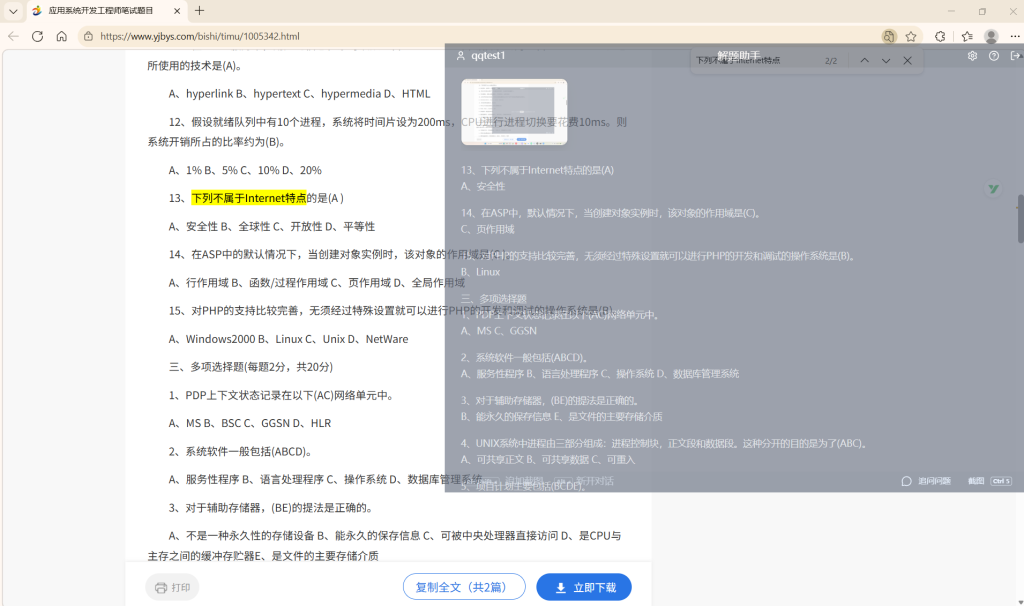
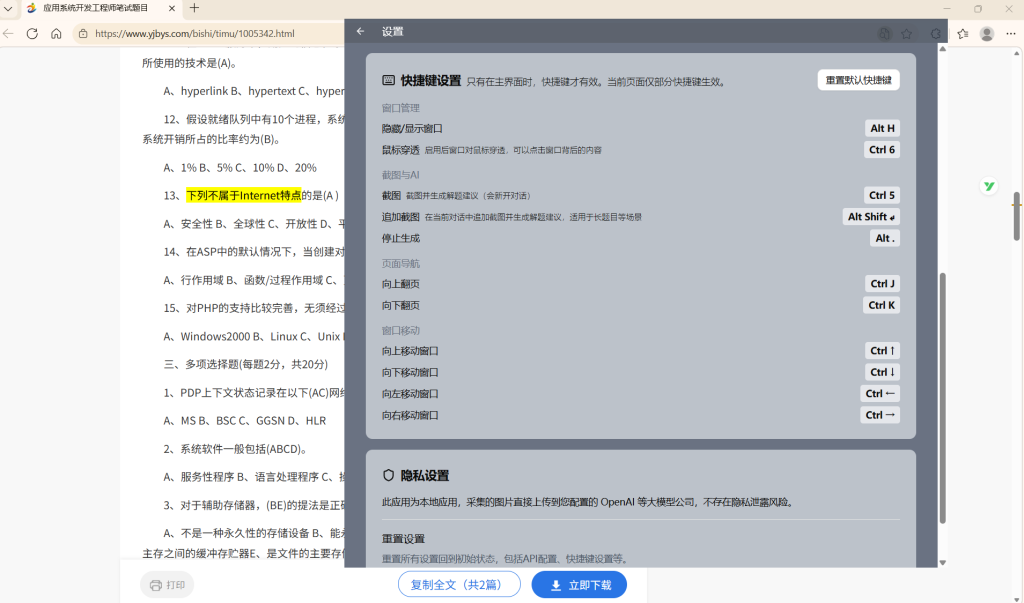
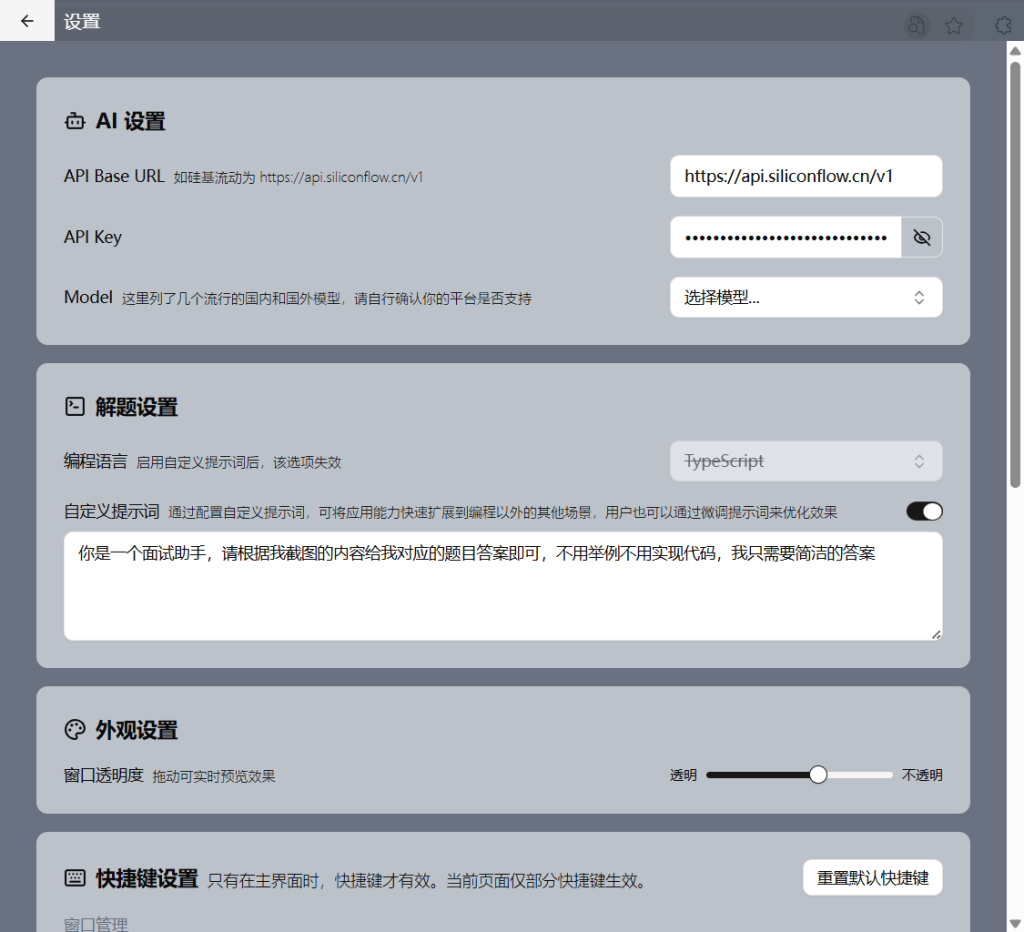
效果展示
它为什么“看不见”?
很多人问:视频会议、录屏、投屏的时候,怎么做到不被发现?
答案藏在一行代码里:
mainWindow.setContentProtection(true)这是 Electron 框架里的一个冷门但强大的 API。它不是简单地把窗口变透明,也不是最小化到托盘——而是直接告诉操作系统:“这块区域的内容,别让其他程序看到”。
所以,哪怕你正在用 Zoom 共享整个屏幕,哪怕钉钉在后台录屏,哪怕监考系统在扫描进程——它就是“不存在”的。
我试过无数次,连 OBS 录屏都抓不到它的影子。
我为什么要做它?
最初只是因为烦。
开会时领导讲一堆架构图,我想截图让 AI 帮我理逻辑,结果一开软件就被同事看见:“哟,你在干啥?”
远程学习时想快速查个公式,但手机放旁边怕被老师误会……
于是我想:能不能有一个工具,只在我需要时出现,其他时候彻底“消失”?
于是就有了它:
- 自己填 API Key(支持 OpenAI、通义千问、Claude、Ollama 等)
- 自己写提示词(比如:“用初中生能懂的话解释这页PPT”)
- 自己设快捷键(我用的是 Ctrl+5,左手一按就行)
- 还能调透明度、开鼠标穿透、关窗口边框……
它不像传统工具那样“霸占桌面”,更像是你大脑的一个外挂插槽——用完即走,不留痕迹。
谁在用它?(真实场景)
- 程序员:面试前刷题,截图一道算法题,AI 直接给最优解 + 时间复杂度分析。
- 学生党:网课听不懂?截图课件,AI 生成思维导图。
- 产品经理:开会时老板突然扔出一张复杂流程图,悄悄截图,AI 帮你拆解关键路径。
- 自由职业者:客户视频沟通时,一边听需求一边让 AI 记录要点,会后直接输出文档。
当然,也有人拿它去“冒险”——比如远程考试。
我不鼓励,但理解。毕竟,工具无罪,用法在人。我们只提供可能性,不替你做选择。
技术极客可能会问:安全吗?
- 所有截图先本地处理,再加密上传到你自己的 AI 接口
- 不收集任何用户数据
- 源码可审计(未来会开源核心模块)
- 无广告、无后台进程、无云同步
你可以把它当成一个“本地代理”——你的 AI,你的规则,你的节奏。
最后说句人话:
这世界已经够吵了。
开会要露脸,考试要开摄像头,连学习都要打卡直播。
有时候,我们只是想要一个安静、私密、高效的方式,和自己的思考对话。
而「隐形助手」,就是那个不会打扰你、也不会被别人发现的伙伴。

yin-xing-zhushou-1.6.0-setup.zip
zip文件
89.5M
© 版权声明
文章版权归作者所有,未经允许请勿转载。
相关文章


暂无评论...